Funktionen
Was Schild abwehrt und wie du es einstellen kannst
Sechs Beispiele, Schritt für Schritt: was ab Werk läuft, was ein Angreifer zu sehen bekommt, was du im Dashboard siehst und was du mit ein paar Klicks einstellst.
Regeln
Grundschutz, ohne etwas einzustellen.
Nach der Installation prüft Schild jede Anfrage mit Regeln aus drei Quellen. Das OWASP Core Rule Set ist eingebaut und sperrt von Anfang an. Dazu kommen rund 200 virtuelle Patches aus dem CrowdSec Hub gegen bekannte Lücken in verbreiteter Software, ab Werk auf „Erkennen“, und deine eigenen Regeln, wenn du welche schreibst. Alles läuft auf deinem Server, und in der Übersicht des Dashboards steht „Grundschutz aktiv“. Stellst du das Core Rule Set auf „Erkennen“ oder „Aus“, ist der Grundschutz eingeschränkt, und das Dashboard sagt es dir.
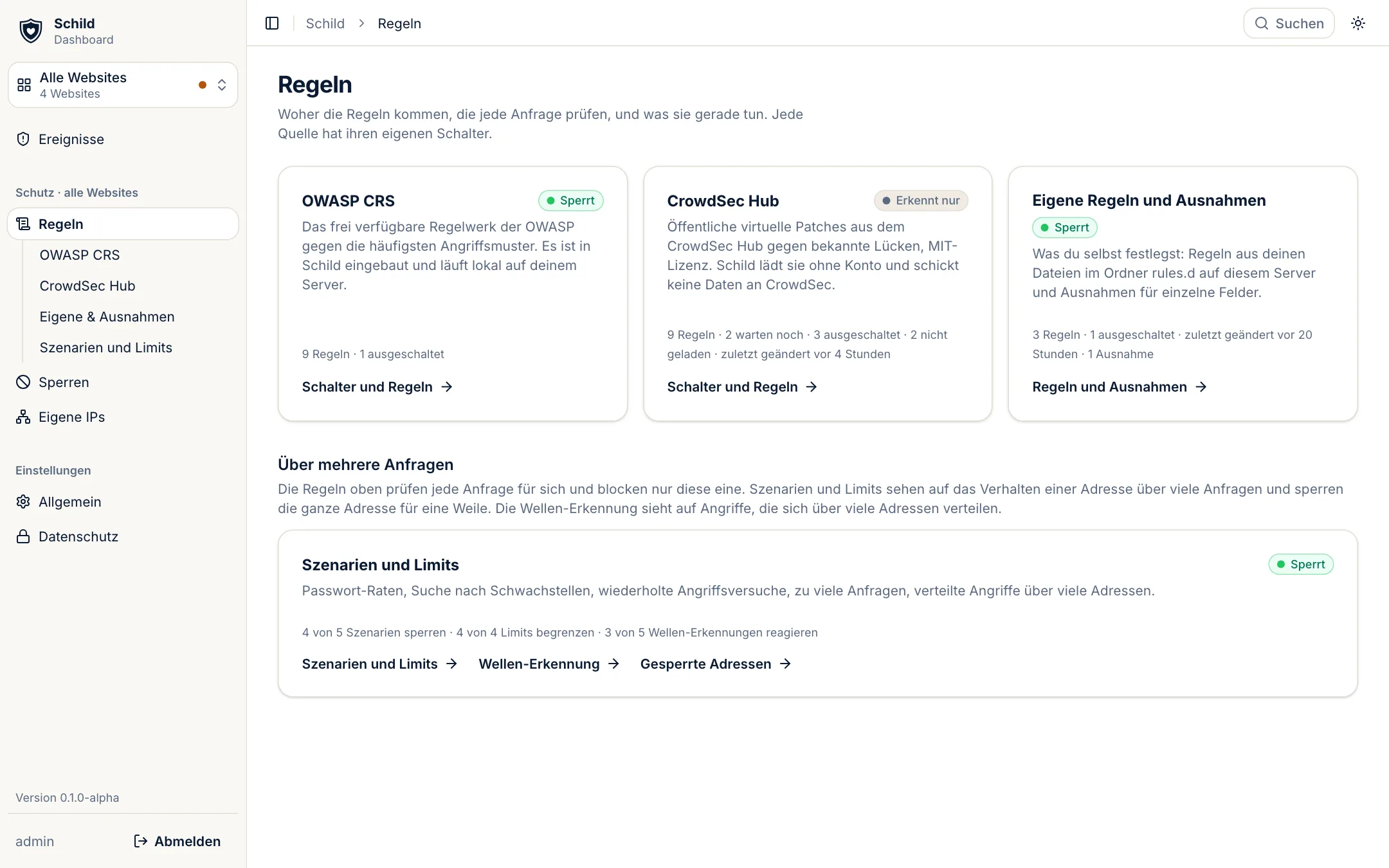
Unter „Regeln“ steht jede Quelle mit ihrem Schalter: Aus, Erkennen oder Sperren. Ab Werk sperren das OWASP Core Rule Set und deine eigenen Regeln, der CrowdSec Hub erkennt nur.
Ein Schalter wirkt sofort, ohne Neustart. Willst du erst zusehen, stellst du eine Quelle auf „Erkennen“.
Einrichtung und Details: Regeln OWASP Core Rule Set CrowdSec Hub
Angriffe
Ein SQL-Injection-Versuch wird gestoppt.
Ein Programm probiert automatisch aus, ob sich über die Adresszeile Befehle an deine Datenbank schicken lassen. Solche Anfragen kommen ungefragt, auch bei kleinen Websites. Das OWASP Core Rule Set im Gateway erkennt das Muster, und Schild stoppt die Anfrage, bevor sie deine Anwendung erreicht. Einstellen musst du dafür nichts.
Die Anfrage
GET /produkte/?id=1' OR 1=1--Geschickt vom Werkzeug sqlmap aus einem Rechenzentrum. Der Teil nach id= soll die Abfrage deiner Datenbank verändern.
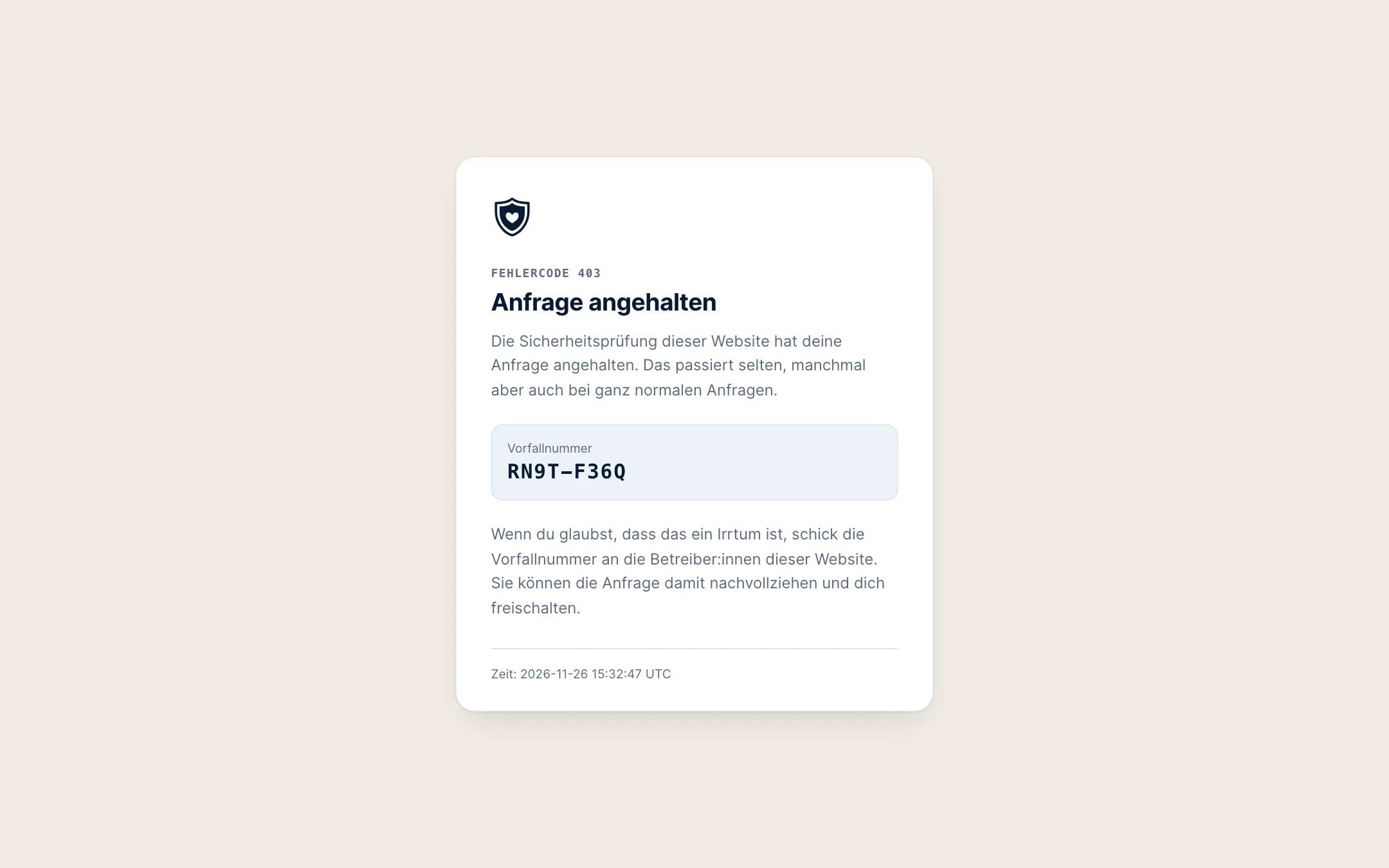
Schild beantwortet die Anfrage selbst mit dem Code 403 und einer Vorfallnummer. Deine Anwendung bekommt die Anfrage nicht zu sehen.
Trifft es einmal eine echte Person, nennt sie dir die Nummer, und du findest den Vorfall sofort.
Einrichtung und Details: Regeln Sperrseite
Logins
Login-Schutz mit Szenarien und Limits.
Wer Passwörter durchprobiert, schickt viele Anfragen, die einzeln harmlos aussehen. Schild beobachtet deshalb, wie sich ein Absender über mehrere Anfragen verhält; Passwörter und Formularinhalte liest es dabei nie. Limits für die üblichen Login-Pfade von WordPress, Joomla, Drupal, Nextcloud, TYPO3 und Laravel gelten ab dem Start. Die Szenarien sperren nach einer Lernzeit von 14 Tagen, bis dahin zeigt das Dashboard, wen sie gesperrt hätten. Adressen aus Mobilfunk, Carrier-NAT und Tor sperrt Schild nie, weil sich dort viele Menschen eine Adresse teilen.
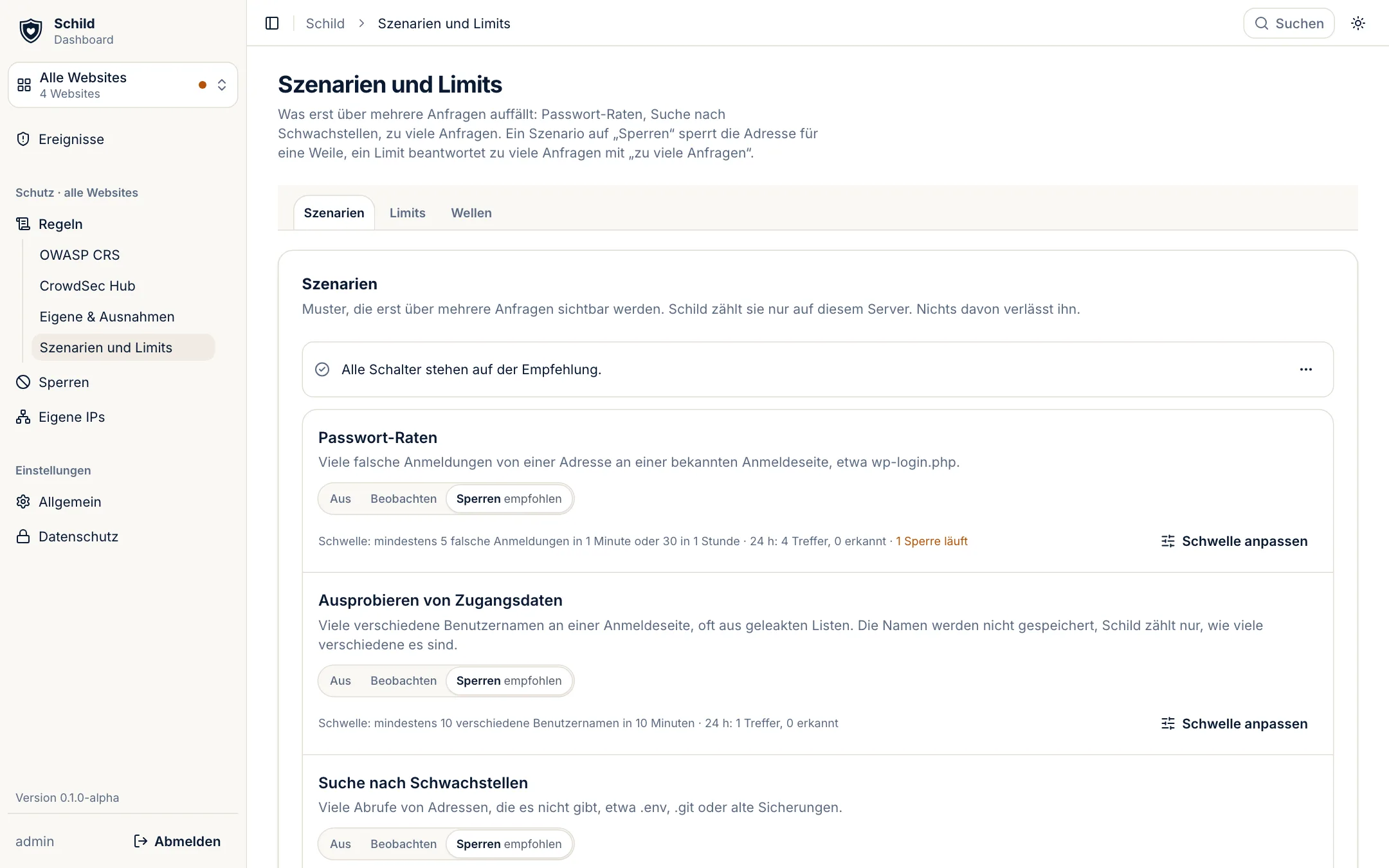
Passwort-Raten schlägt ab Werk bei 5 Fehlversuchen in einer Minute an, das Ausprobieren von Zugangsdaten bei 10 verschiedenen Benutzernamen in 10 Minuten. Vier von fünf Szenarien stehen ab Werk auf „Sperren“.
Jede Schwelle passt du mit „Schwelle anpassen“ an. Bist du unsicher, stellst du ein Szenario erst auf „Beobachten“ und siehst, wen es gesperrt hätte.
Einrichtung und Details: Szenarien und Limits
Bots
Bots und KI-Crawler pro Website steuern.
Neben Menschen rufen Suchmaschinen, Vorschau-Dienste und die Crawler von KI-Firmen deine Seiten ab. Für jede Website legst du fest, wer davon durchkommt: nach Zweck, etwa KI-Training, KI-Suche oder Suchmaschine, oder für jeden Crawler einzeln. Gibt sich jemand als Googlebot oder GPTBot aus, kommt aber nicht aus den Adressbereichen, die der Betreiber veröffentlicht, kann Schild ihn als Fälschung blocken. Crawler, die sich nicht mit Namen melden, erfasst diese Einstellung nicht. Halten sie sich nicht an deine Vorgaben, schaltest du eine kurze Prüfung im Browser vor.
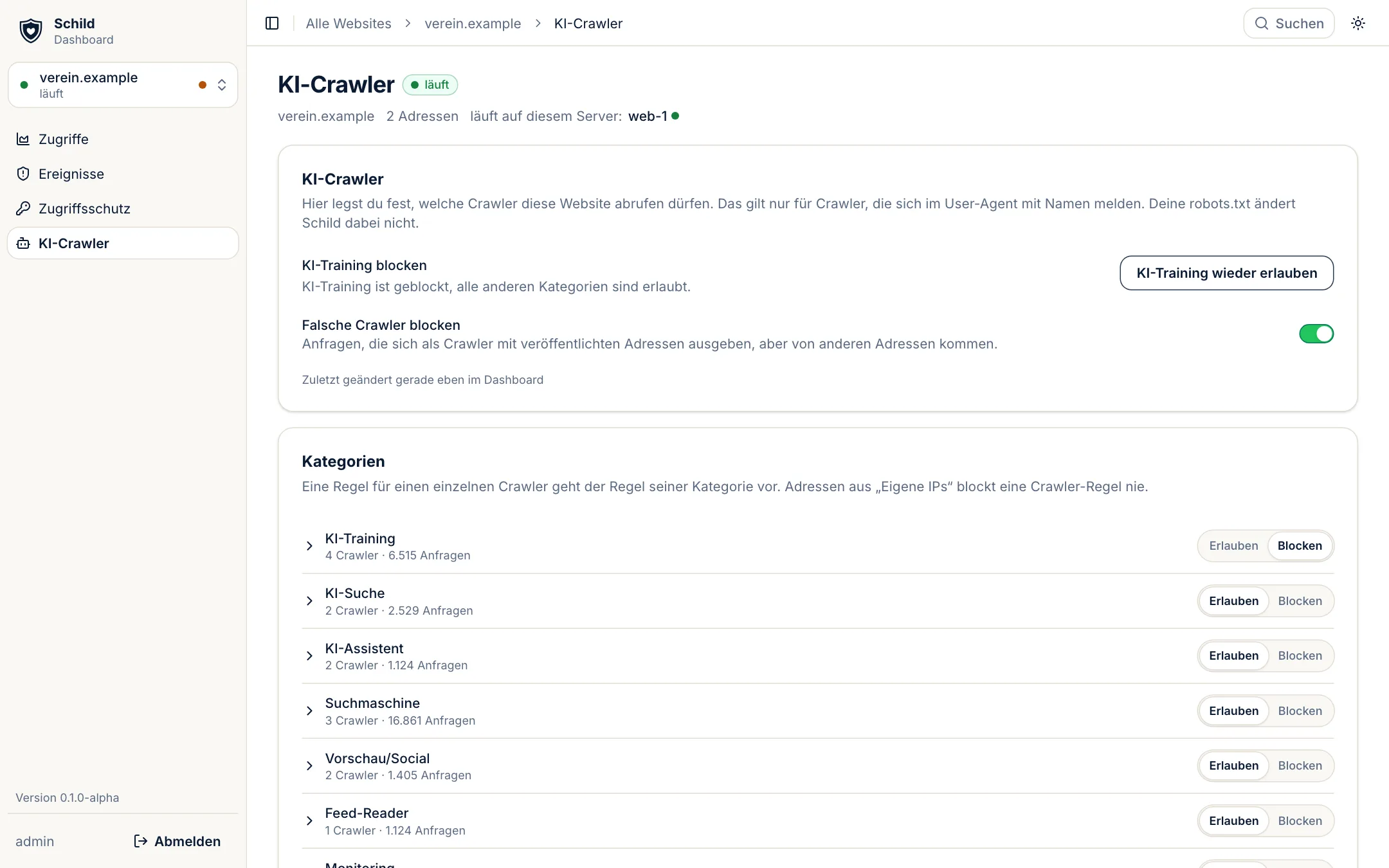
„KI-Training blocken“ blockt alle Crawler, die Inhalte für das Training von KI-Modellen sammeln. Alle anderen Kategorien bleiben erlaubt. Der Schalter darunter blockt falsche Crawler.
Deine robots.txt ändert Schild dabei nicht. Adressen aus „Eigene IPs“ blockt eine Crawler-Regel nie.
Einrichtung und Details: Bots und KI-Crawler Kurze Prüfung im Browser und Under Attack
Zugriffsschutz
Sensible Bereiche einfach zusätzlich absichern.
Die Anmeldung deines CMS, eine Staging-Seite oder eine alte Anwendung, die keine Updates mehr bekommt: Vieles davon ist für alle im Internet erreichbar. Mit dem Zugriffsschutz stellst du eine zweite Tür davor, für einen Pfad, für mehrere oder für die ganze Website. Sie öffnet sich nur mit einem gemeinsamen Passwort, nur von deinen Adressen aus oder nur mit beidem. Im Beispiel sind es /wp-admin/* und /wp-login.php. Schild speichert vom Passwort nur einen Hash.
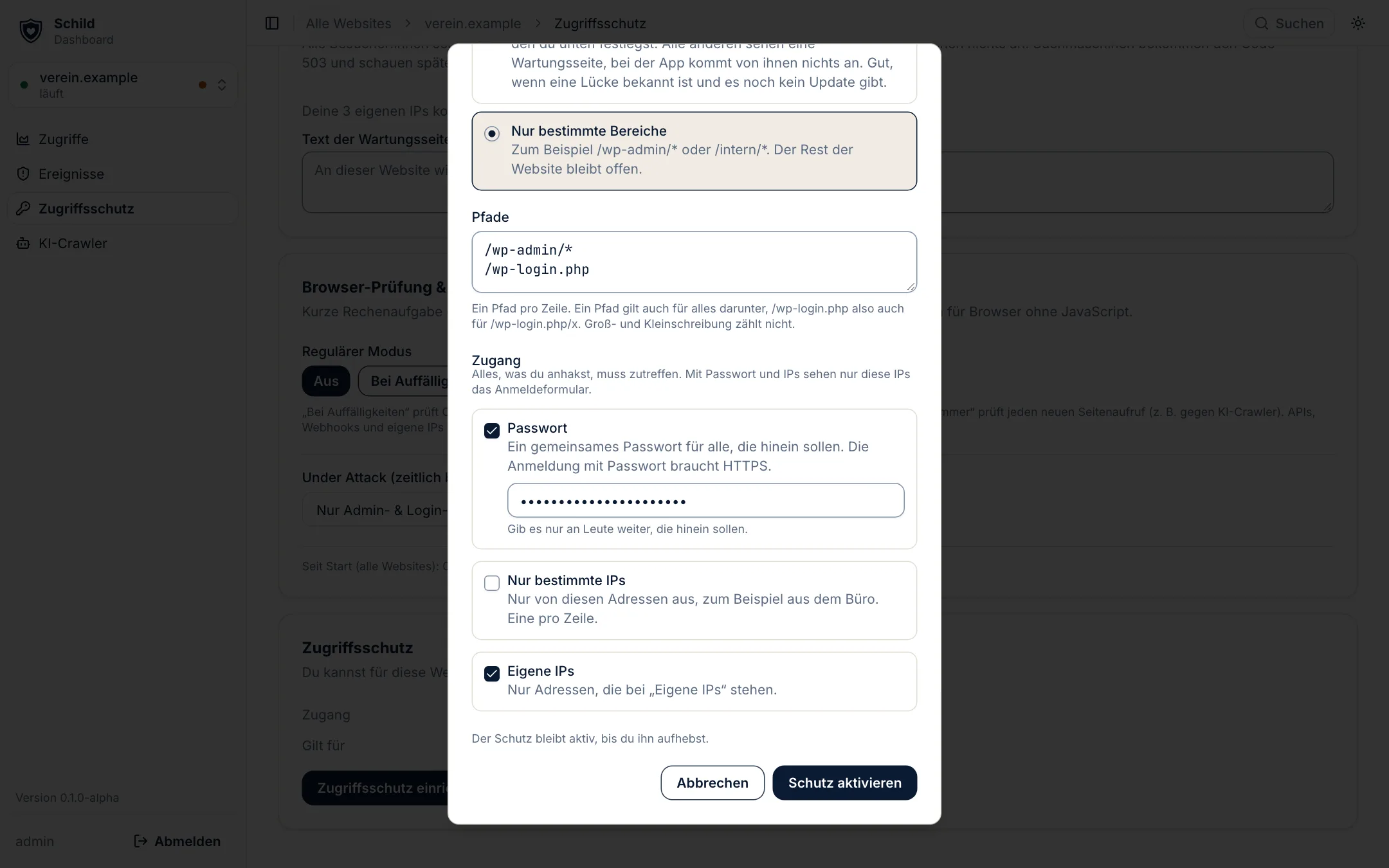
Unter „Zugriffsschutz“ trägst du die Pfade ein und hakst an, was gelten soll: ein gemeinsames Passwort, bestimmte Adressen, deine eigenen IPs.
Hakst du mehreres an, muss alles zutreffen. Der Rest der Website bleibt offen.
Einrichtung und Details: Zugriffsschutz mit Passwort und eigenen IPs
Hochverfügbarkeit
Mehrere Gateways als Cluster betreiben.
Läuft ein einzelnes Gateway vor deinen Websites, hängen sie alle an diesem einen Server. Mit einem Cluster stellst du zwei bis sechzehn Gateways nebeneinander, zum Beispiel hinter einen Loadbalancer. Sie teilen Sperren, Einstellungen, Logins, Zertifikate, Zähler, Ereignisse und Anfragen direkt untereinander. Eine Datenbank oder einen Cache daneben betreibst du dafür nicht. Fällt ein Server aus, bedienen die anderen weiter. Eine Sperre, die du auf einem Server setzt, gilt nach etwa einer Sekunde auf jedem.
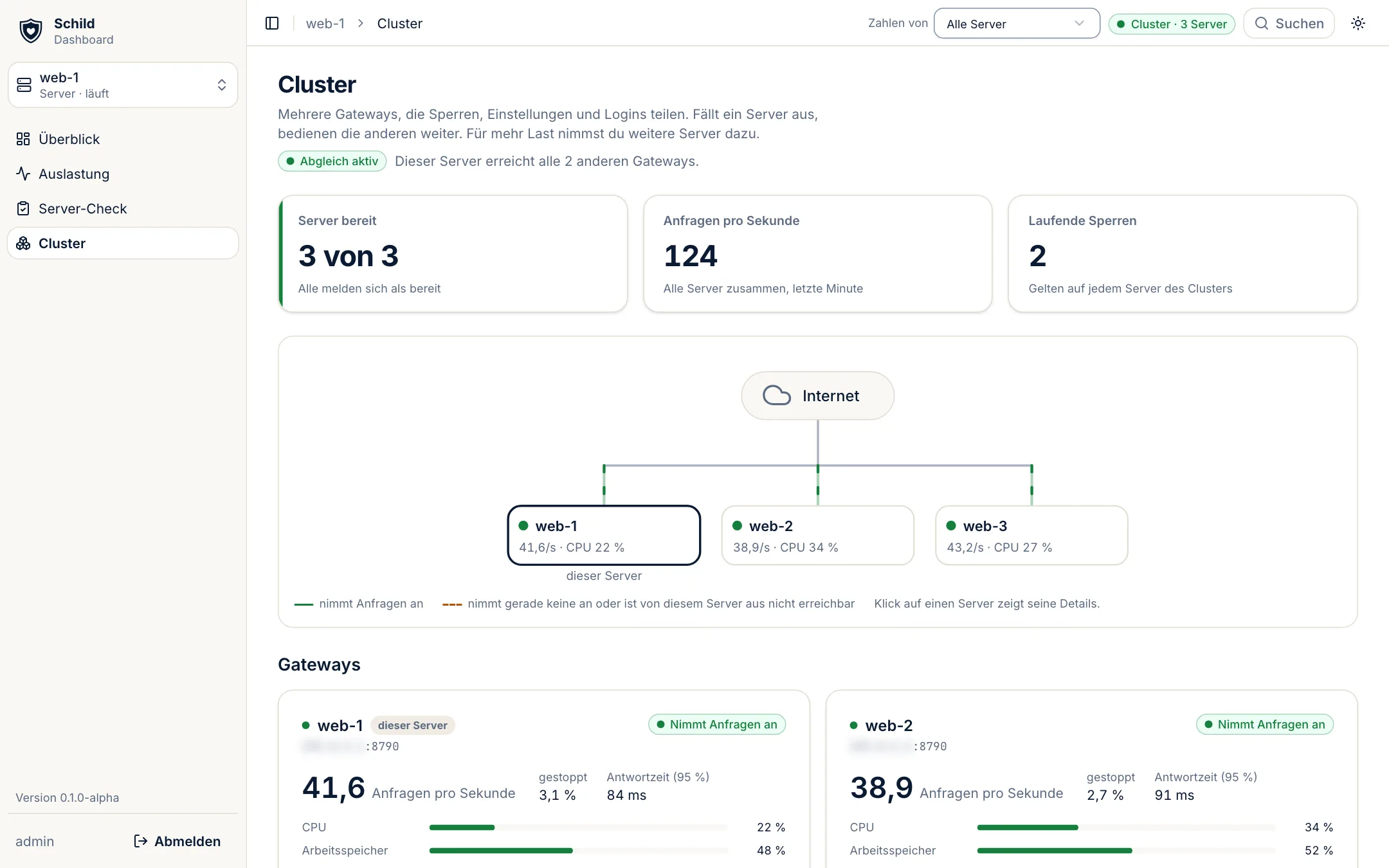
Die Seite „Cluster“ zeigt jeden Server unter dem Internet: ob er Anfragen annimmt, wie viele er gerade bedient und wie ausgelastet er ist. Darüber stehen die Summen aller Server.
Oben wählst du, ob Zahlen und Diagramme alle Server zusammen zeigen oder einen einzelnen.
Einrichtung und Details: Mehrere Gateways als Cluster betreiben
Was das Gateway außerdem kann
Ausnahmen bei Fehlalarm
Eng begrenzt auf einzelne Regeln und ein Feld auf einer Seite.
Verteilte Angriffe
Wellen über viele Adressen erkennt Schild am Ziel, etwa viele Fehlversuche auf ein Konto. Ab Werk beobachtet es nur.
Eigene IPs
Dich und dein Team freischalten, dauerhaft oder befristet.
Wartungsmodus
Alle sehen eine Wartungsseite, nur deine eigenen IPs kommen durch.
Server-Check
Prüft Updates, offene Ports, Firewall, SSH und Zertifikate, ohne etwas zu ändern.
Traffic und Server
Besucher, Seiten, Länder und Bots, dazu CPU, Speicher und Festplatten. Ohne Tracking-Skript und ohne Cookie.